 SEの時間外労働
・Raspberry Pi(ラズパイ)を専用のWebアプリケーションサーバーとして活用したい方
・Viteで作成したReactアプリを、ラズパイ上で手軽かつ本番環境に近い構成で動かしたい方
・Docker Composeを使って、フロントエンド(React/Vite)のコンテナを一発でビルド・起動・管理したい方
・ハードウェア:Raspberry Pi 4 / 5
・OS:Ubuntu 24.04.3 LTS
Raspberry PiにUbuntuOSをインストールする方法はこちら
・ターゲットデバイスへの接続方法:SSH接続(コマンドプロンプト操作)
・SSH接続元OS:Windows10/11
※SSHの接続・設定方法はこちら
・必須ソフトウェア:Docker Engine、Docker Compose
Docker Engine、 Docker Composeをインストールする方法はこちら
・Vite + Reactプロジェクト(静的ビルドが可能な状態)
※簡単なWebAppを開発する方法はこちら

他の記事も見てくれてる方はピンと来るかもしれませんが、今回は今までの内容が一斉に出てきます!
いよいよ実践編って感じです!DockerComposeの利用で簡単に同じ環境を作成できちゃいます!
ちゃちゃっと学んでいきましょう!
構成の理解とマルチステージビルドの採用
ViteでビルドされたReactアプリをラズパイで動かすために、マルチステージビルドを採用します。
ViteでビルドしたReactアプリをDockerで動かす際の設計思想、特にRaspberry Pi環境での最適な構成を理解します。
構成の概要
ReactやViteのようなモダンなフロントエンドのビルド成果物(静的ファイル)をサーバーで公開する場合、以下の2つの環境が必要になります。
【ビルド環境(Builder Stage)】
役割:Node.js、npm、Viteなどのツールを使って、ソースコードをブラウザが理解できる静的ファイル(HTML、CSS、JavaScript)に変換する(ビルド)
特徴:必要なスールが多く、イメージサイズが大きくなる
【実行環境(Production Stage)】
役割:ビルド済みの性的ファイルを公開するけいりょうなWebサーバーとして機能する。
特徴:ファイルを公開する機能だけでよいため、イメージサイズを極限まで小さくできる。
今回はNginxを使用します。
マルチステージビルドを用いると、ビルドステージで生成された静的ファイルだけを、クリーンで軽量な実行ステージ(Nginx)にコピーします。
これにより、最終的なコンテナイメージは数十メガバイトに抑えられ、Raspberry Piのようなリソースが限られた環境でも高速にデプロイ・起動できるようになります。
不要なものは入れずに軽く動く工夫をしてるってことか!!
SPA対応Nginx設定ファイルの作成
React Routerなどを使用したSPA(Single Page Application)では、Nginxに特殊な設定が必要です。コンテナ内に配置するNginx設定ファイルを作成します。
目的は存在しないURIへのアクセス(例: http://<IP>:8080/settings)をすべて
index.htmlにフォールバックさせ、React Router側でルーティング処理を行えるようにします。
#nginx.conf
server {
    listen 80;
    root /usr/share/nginx/html;

    location /viteapp {
        alias /usr/share/nginx/html/;
        try_files $uri $uri/ /index.html;
    }
}
Dockerfileの作成
マルチステージビルドを定義したDockerfileを作成します。
#/vite-project/Dockerfile
FROM node:lts-alpine AS build
WORKDIR /app
COPY package*.json ./
RUN npm install
COPY . .
RUN chmod +x ./node_modules/.bin/*
RUN npm run build
Docker Composeファイルの作成
フロントエンドのビルドと起動をまとめて定義します。
buildセクションでローカルのDockerfileを参照します。
services:
  vite-builder:
    container_name: vite-builder
    build:
      context: .
      dockerfile: Dockerfile
    volumes:
      - ./data/dist:/app/dist
    command:  sh -c "cd /app && npm install && rm -rf /usr/share/nginx/html/* && npm run build && cp -r data/dist/* /usr/share/nginx/html && chmod -R 755 /usr/share/nginx/html"

  nginx:
    image: nginx:alpine
    container_name: nginx-proxy
    ports:
      - "80:80"
    volumes:
      - ./data/dist:/usr/share/nginx/html:ro
      # カスタムNginx設定ファイルのマウント
      - ./nginx.conf:/etc/nginx/conf.d/default.conf:ro
    depends_on:
      - vite-builder
restart: alwaysdocker-composeを定義しておくと、ビルドから起動時の設定まで
簡単に反映できるんですね!
Raspberry Pi上でのビルドと起動
フォルダ構成は下記のような感じです。
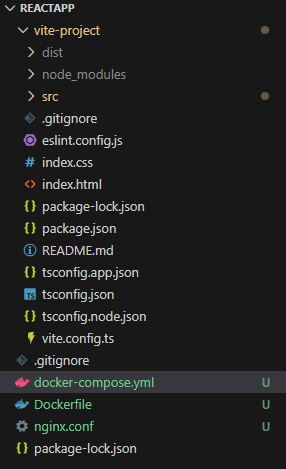
このフォルダをVSCodeからSSH接続を使用して、Raspberry Piにの/home/user/Public配下にデプロイします。
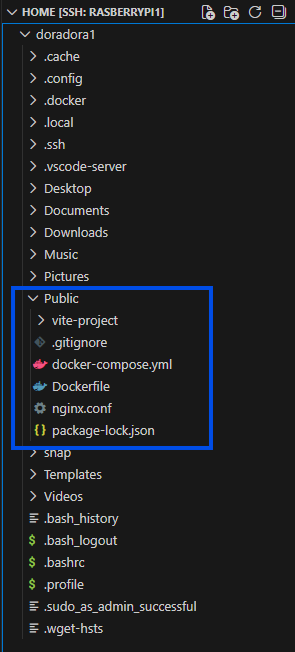
SSH接続をした状態で、Publicに移動します。
cd Publicdocker-compose.ymlを使用して、ビルドと起動を行います。下記のコマンドを実行します。
docker compose up -dRaspberry PiのIPを見に行って、WebAppが公開されているか確認しましょう。
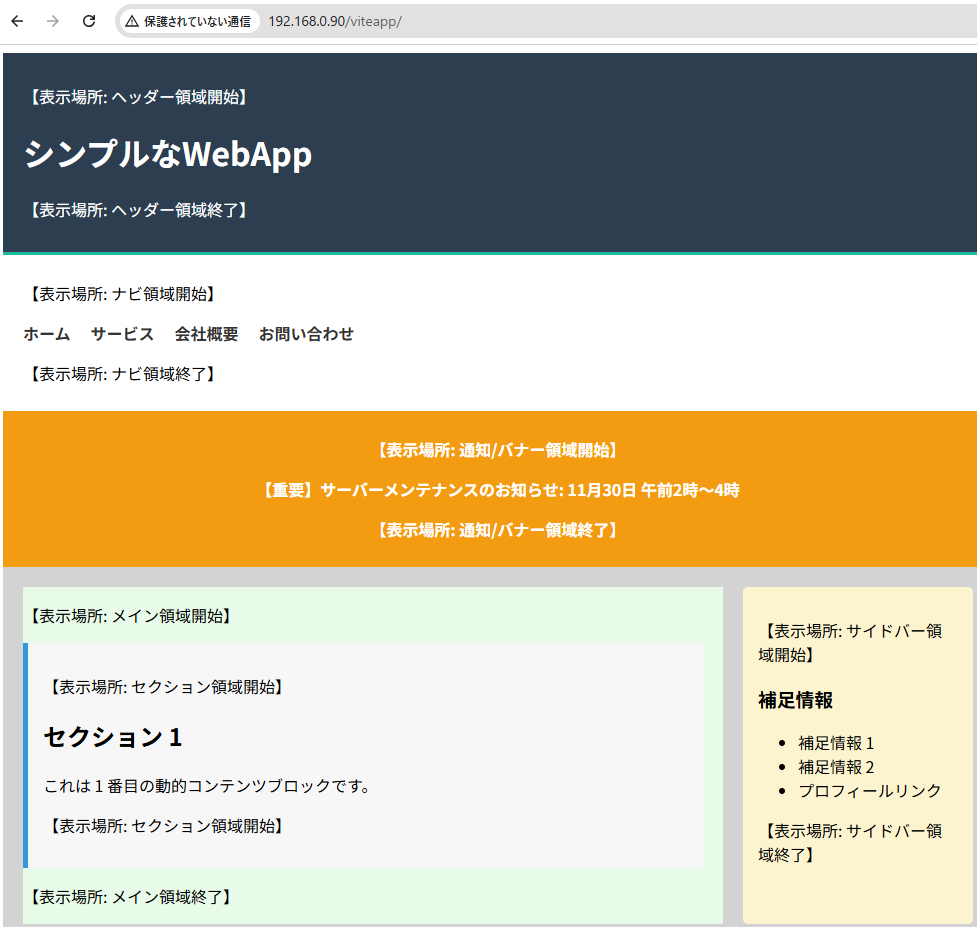
これで、DockerComposeをつかって、WebAppの起動までできました。
動作確認もばっちりですね!今はソースコードを手動でRaspberry Piにコピーしてるけど、
自動でデプロイできるようにGitHubActionsを設定していきたいですね!
今回使ったソースコードはこちらです。
おわりに
今回はViteを使ったReactAppをDockerComposeを使って起動する方法を紹介しました。
通常はフロントエンドとNginxはセットで起動する方が簡単ですが、マイクロサービスのバックエンドも
リバースプロキシで制御することを見越して、Nginxは単体で起動する方法をとりました。
ほかのフロントエンドやバックエンドも追加して、どんなふうに設定を変えればいいか確認してみましょう!
Nginxのリバースプロキシの設定ってインフラ系の話かと思ってたけど、
開発側もしっかりしておかないとアプリが作れないな~なんて思いました。
幅広く知識をつけていきたいですね!